
施設ページ公開までの流れについて、以下にご説明いたします。
大まかな流れは
- オーナー登録リクエスト
- 施設登録リクエスト
- 施設情報入力
- 画像設定
- 料金設定
- 予約/支払設定
- キャンセルポリシーの設定
- サイトコントローラー / iCal形式カレンダー連携
となります。
項目毎に詳しく説明いたします。
1. オーナー登録リクエスト
下記URLより、オーナー登録リクエスト申請を行なっていただきます。
▶︎ オーナー登録リクエストフォームはこちら
弊社にて内容を確認後、リクエストの承認/否認を行います。
→「no-reply@tabilmo.com」より自動送信メールが届きます。
2. 施設登録リクエスト
オーナー登録時に設定したメールアドレスとパスワードを入力し、管理画面にログインしてください。
※管理画面ログインURLは、オーナー登録承認メールに記載してあります。
→「no-reply@tabilmo.com」より自動送信メールが届きます。
※パスワードを紛失してしまった場合、仮パスワードを発行いたしますので弊社にお問い合わせください。


<画像はスライドできます>
- ログイン後、画面左に「施設登録リクエスト」の項目があります。ここをクリックします。(スライド1枚目)
- 画面左上の「新規登録リクエスト」ボタンを押してください(スライド2枚目)
- 必須情報入力後、民泊または旅館業法の許可証を画像かPDFで添付し、登録ボタンを押してください。(スライド3枚目)
弊社にて内容を確認後、リクエストの承認/否認を行います。
→「no-reply@tabilmo.com」より自動送信メールが届きます。
3. 施設基本情報の設定
3-1. 施設基本情報入力ページへの行き方


<画像はスライドできます>
- 画面左側にある「施設一覧」をクリック。
- 施設名の左にある「操作ボタン(鉛筆マーク)」をクリック。
3-2. 施設基本情報の登録方法


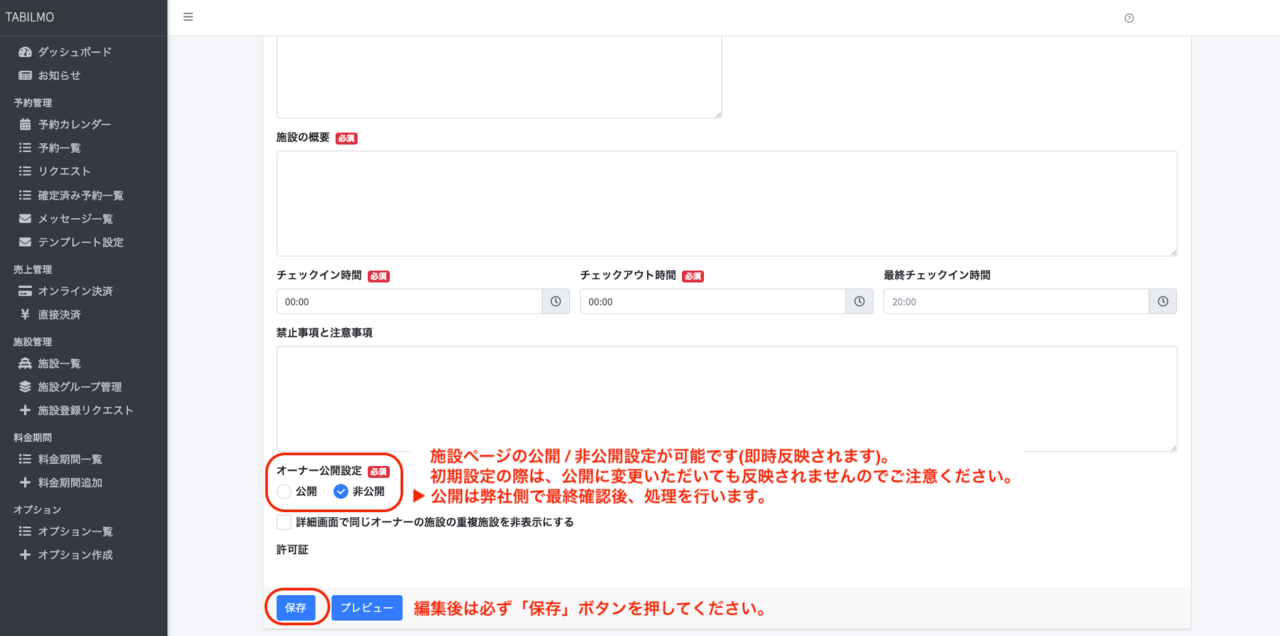
<画像はスライドできます>
- 施設登録リクエスト時の情報がデフォルトで入ります。空白になっている項目に情報を追加してください。
- 各タグにチェックをつけると、お客様が絞り込み検索した際に表示される条件になります。(スライド1枚目)
- 「施設の概要」では、施設の説明だけでなく、他の項目で説明ができなかったポイントの説明にご活用ください。(スライド2枚目)
- 最終チェックイン時間を入れないと、予約時にチェックイン時間が24時まで表示されるのでご注意ください。(スライド2枚目)
- 最後に必ず「保存」ボタンを押してください。
- 施設ページの公開は、弊社で最終確認後に行わせていただきます。
初期設定の際は、オーナー公開設定を「公開」にご変更いただいても、公開されませんのでご注意ください。(スライド3枚目)
※通信状況等により保存が正常に完了せず、入力情報が消失することを防ぐため、入力中は適宜「保存」を行うことをおすすめいたします。
4. 画像の設定
画像データの登録容量が大きすぎると、施設ページの表示速度が遅くなる場合があります。
1枚あたりの画像データ容量を「200KB」以下に抑えることで、表示速度を向上させ、ユーザーが予約しやすくなります。
次世代画像フォーマット「webp」にも対応しております。下記サイトからwebpに変換できます。
https://saruwakakun.com/tools/png-jpeg-to-webp/


<画像はスライドできます>
- 施設一覧から「画像管理」をクリックします。(スライド1枚目)
- 「アップロード」から画像を登録します。
- 画像をクリックすると、キャプション(画像説明文)を設定できます。
- キャプションは、施設ページの写真の下に表示されます。(スライド2枚目)
- 画像の並び替えは、ドラッグ&ドロップで行えます。
先頭の画像は、施設検索一覧ページ(ゲストが比較検討するページ)に表示される重要な画像です。 - 設定が完了したら、「保存」をクリックしてください。
あわせて、施設一覧の「間取り管理」より、間取り画像をお持ちの場合は登録を行ってください。
5. 料金設定
- 施設一覧から「料金管理」をクリックします。
- カレンダー式に合わせて内容決める
下記マニュアルに詳しい設定方法を記載していますのでご活用ください。
TABILMOでは、事前に料金設定が必須となります。料金が未設定の場合、常時「空室なし」「SOLD」と表示され、予約の受付ができません。年度ごと・シーズンごとなど、運用に応じて定期的に料金の見直し・修正を行ってください。サイトコ[…]
オプションがある場合は、以下をご参照のうえ、ご登録ください。
オプション設定方法をご案内いたします。オプション機能を活用すると、有料備品レンタルや食事付きプランなど、宿泊にさまざまな追加サービスを設定できます。本マニュアルでは、オプションの作成方法や設定手順についてご案内します。【手順[…]
6. 予約/支払設定
施設一覧から「予約/支払設定」をクリックします。
予約/支払設定では、以下を設定します。
- 予約受付に関する設定(最大人数・予約締切日など)
- 予約タイプ(即予約/リクエスト制)
- 決済方法(直接決済/オンライン決済)
予約タイプ、決済方法の詳細については、以下マニュアルをご確認ください。
TABILMOでは、施設ごとに予約タイプ(即予約またはリクエスト予約)を設定することが可能です。【予約タイプの概要】即予約とは:ユーザーが宿泊の予約申込みを行った時点で、宿泊契約が直ちに成立する予約方式。リクエスト予[…]
TABILMOでは、施設ごとに、ユーザーの宿泊料金の支払い方法を「オンラインカード決済」または「直接決済」から選択・設定することが可能です。【支払い方法の概要】オンライカード決済:ユーザーが予約時に、TABILMO上でクレ[…]
7. キャンセルポリシーの設定


<画像はスライドできます>
- 施設一覧から「キャンセルポリシー」をクリックします。(スライド1枚目)
- デフォルトは「キャンセル不可」の設定になっているため、「可能」を選択することでキャンセル料の設定が可能となります。(スライド2枚目)
- 設定方法はスライド3枚目をご参考ください
- 30日前の0時以降はキャンセル料10%、という設定の場合はスライド4枚目のように設定します。
- 当日のキャンセル料を設定する場合は0日前、という設定をすることで可能です。
- 設定完了時は保存ボタンをクリックしてください。
8. サイトコントローラー / iCal形式カレンダー連携
- 画面左の「外部連携」をクリックします。
- ご希望の連携手段をお選びいただきます。(ねっぱん!・Beds24・iCal連携)
ねっぱん!連携の場合
下記マニュアルに沿って、連携作業をお願いいたします。
ねっぱん!側の操作に関しては、ねっぱん!サポートまでお問い合わせをお願いいたします。
これまでは「ねっぱん!」との連携は、ねっぱんアカウント内の1つの部屋タイプに限った在庫連携のみでしたが、今回新たに、複数の部屋タイプと連携料金連携にも対応しました。本ページでは、「ねっぱん!」との連携手順をご案内[…]
Beds24連携の場合
下記マニュアルに沿って、連携作業をお願いいたします。
Beds24側の操作に関しては、Beds24サポートまでお問い合わせをお願いいたします。
Beds24連携の設定手順をご案内します。予約・在庫・料金を正しく同期するため、各STEPを順番に設定してください。注意事項Beds24と連携した施設は、他のサイトコントローラー連携およびiCal連携と併用できませ[…]
iCal連携の場合
上記のサイトコントローラーに該当せず、Airbnb、ブッキングドットコム、楽天Oyadoなど、iCal形式のカレンダー同期が可能なOTAサイトへ掲載中の場合、必ず連携設定をお願いいたします。
Airhostなどのサイトコントローラーとも、iCal形式でのカレンダー同期のみ接続が可能です。(※iCal連携の可否につきましては、各種OTA・サイトコントローラーをご確認ください。)
下記マニュアルに沿って連携作業をお願いいたします。
TABILMOでは、iCal形式を利用して、AirbnbやBooking.com、Rakuten Oyadoなどの他OTAとカレンダー同期を行うことができます。これにより、TABILMOで受け付けた予約を他OTAのカレンダーに反映させた[…]
上記いずれも該当しない場合(手動で空室管理を行う場合)
サイトコントローラー、iCal連携を行わない場合、手動での空室管理をお願いいたします。
手順は以下の通りです。
内容未定
- 予約が入っている場合、スライド2枚目のような表記になります。クリックすると予約内容の確認が可能です。
- 予約詳細内容はスライド3枚目のような内容になります。
- 他のサイトで予約が入った際は、赤枠内の三本線をクリックしてクローズをしてください。(スライド4枚目)
- 三本線をクリックするとクローズボタンが出てきます。(スライド5枚目)
- 複数の日付をクローズにする場合、チェックボタンをご活用ください。(スライド6枚目)
- 表示されているカレンダーの特定の曜日のみまとめてチェックするボタンがあります。(スライド7枚目)
- 表示されているカレンダーの月をまとめてチェックするボタンもあります。(スライド8枚目)
9. 施設ページの公開
全てのご登録が完了しましたら、担当者までお知らせください。
内容を確認後、ページの公開処理を行い、改めてご連絡差し上げます。
なお、修正が必要な項目がある場合は、その際にあわせてお伝えいたします。