
Beds24連携の設定手順をご案内します。
予約・在庫・料金を正しく同期するため、各STEPを順番に設定してください。
注意事項
- Beds24と連携した施設は、他のサイトコントローラー連携およびiCal連携と併用できません。
- Beds24連携を行うと、TABILMO管理画面から「カレンダーの手動オープン/クローズ」および「料金」「在庫数」の設定ができなくなります。これらの操作はBeds24側で行ってください。
- Beds24側で料金が設定されていない日付は、TABILMO側で販売されません。
- 料金連動によりTABILMOへ登録されるのは、宿泊料金(ルームチャージ)のみです。
料金に含まれる人数/追加料金についてはBeds24側の設定は反映されず、TABILMO側で設定されている内容が適用されます。 - Beds24連携を行うと、TABILMO管理画面の「予約/支払設定」で設定した予約受付期間は反映されません。
Beds24側で在庫と料金が設定されている日付が、TABILMO側で販売対象となります。 - Beds24のカレンダーにある「オーバーライド」は、Blackout(売り止め)のみTABILMOに反映されます。
※ Beds24との連携設定は、TABILMOの施設ページが非公開の状態でも実施可能です。
Beds24の連携手順
【STEP 1】Beds24側でInvite Codes(招待コード)を発行
TABILMOからBeds24上の施設にアクセスするための招待コードです。TABILMOのオーナーアカウント1つにつき、招待コードを1つ発行してください。


<画像はスライドできます>
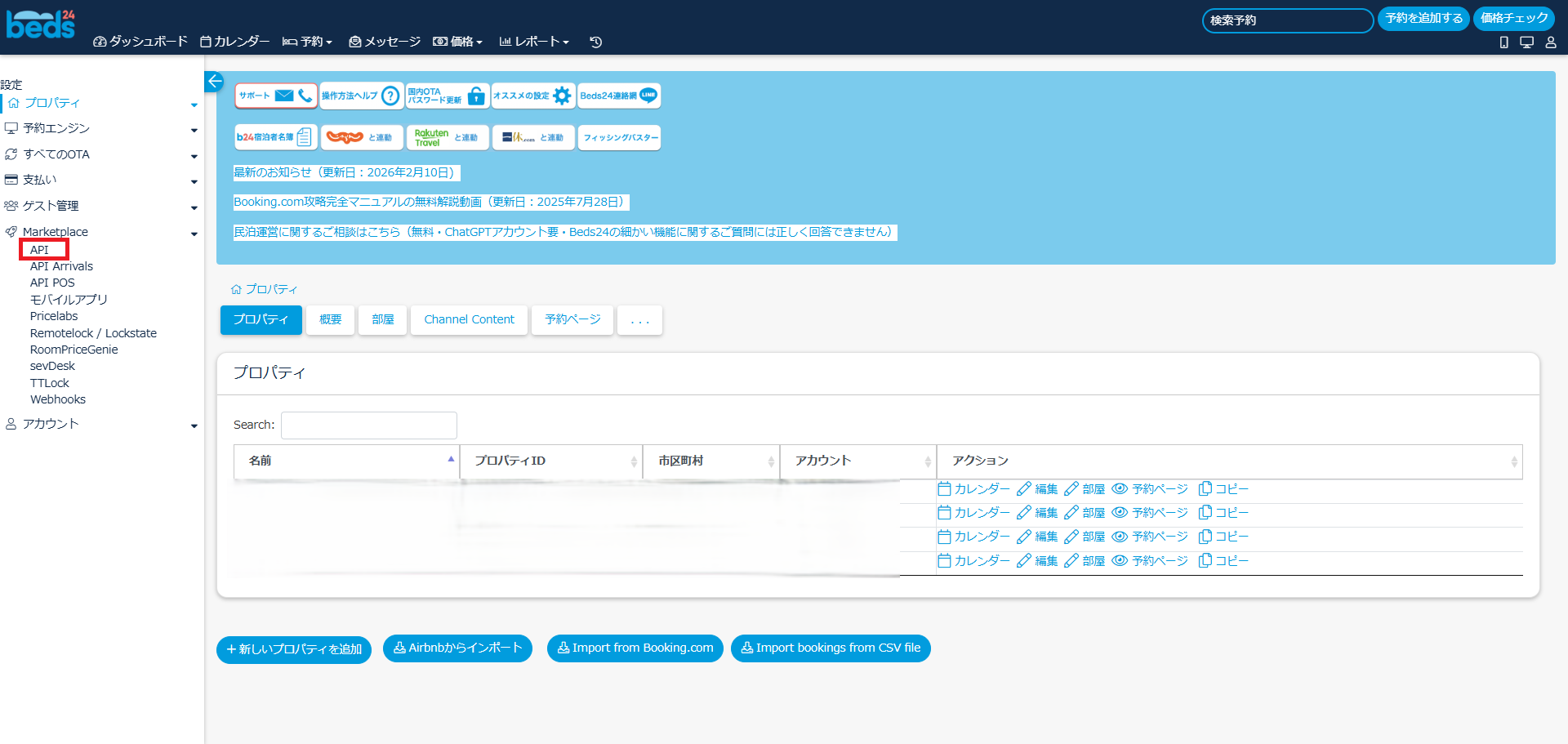
- Beds24管理画面の「Marketplace」から「API」をクリックします。
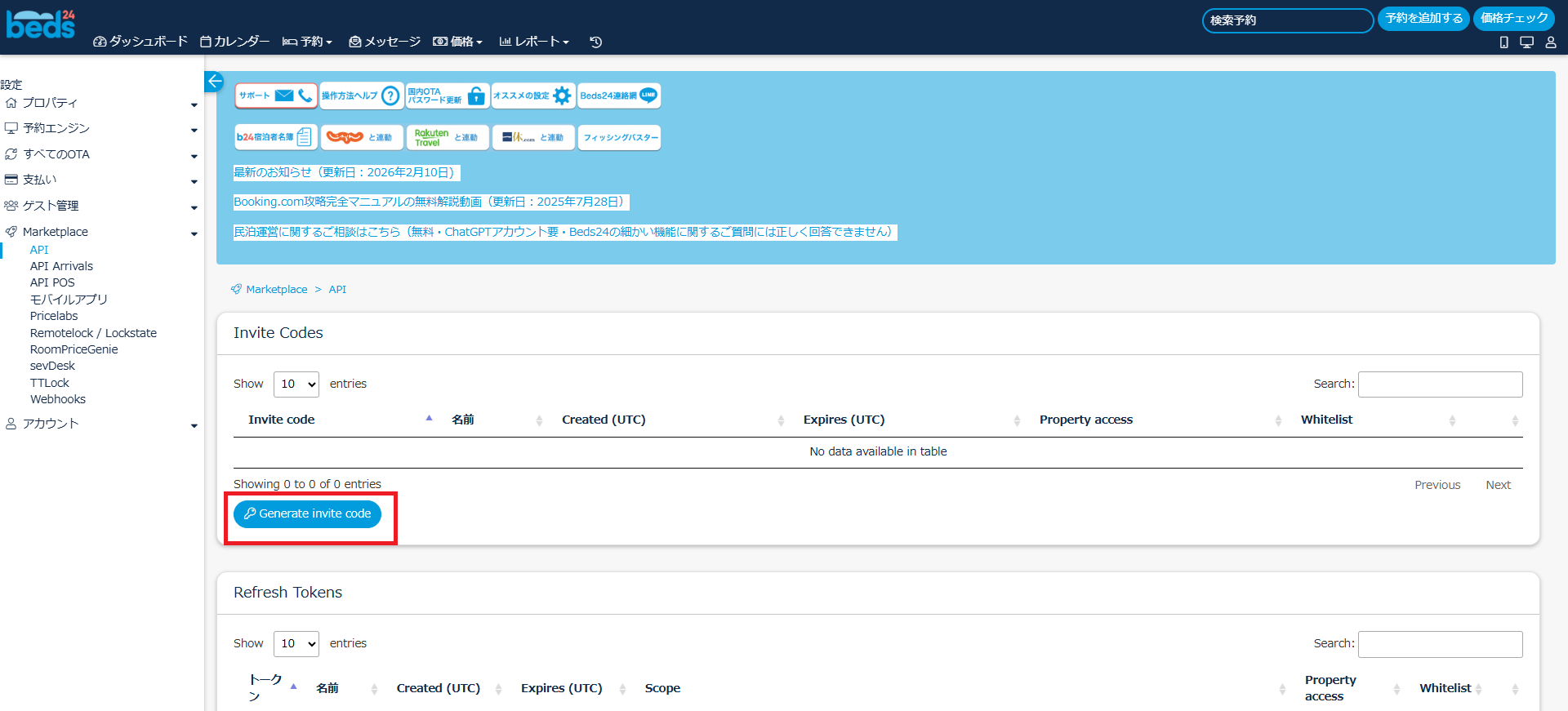
- Invite Codesの「Generate invite code」をクリックします。
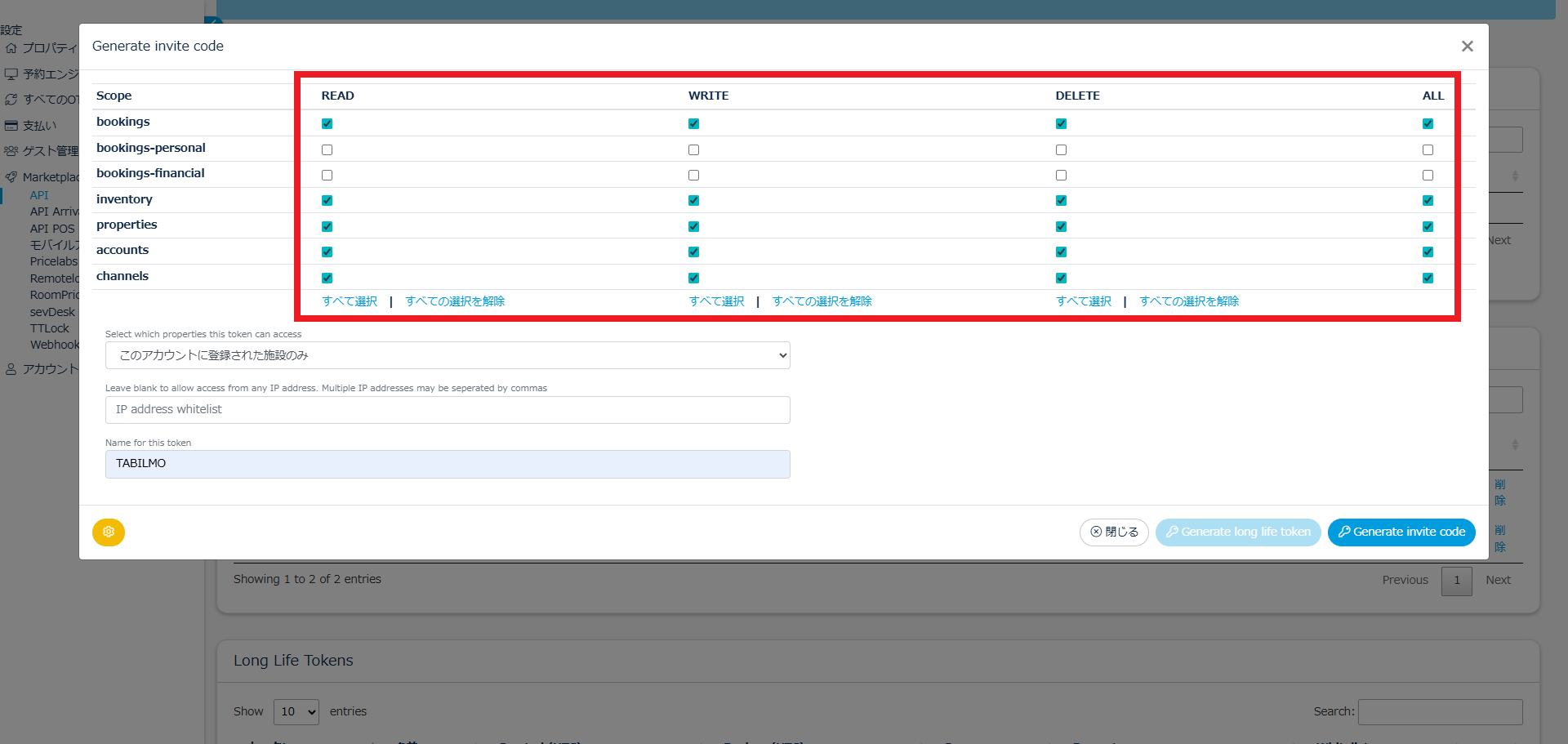
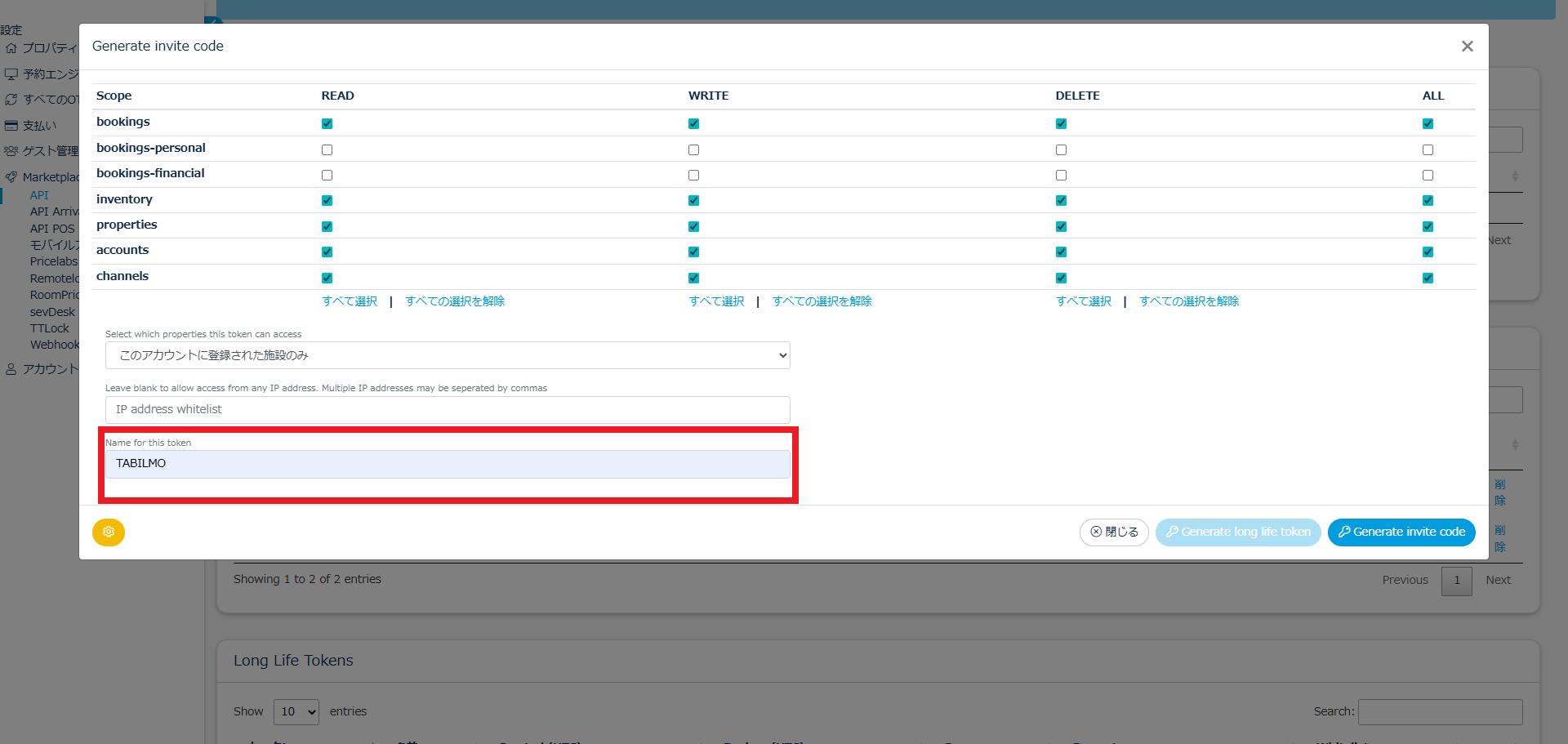
- 表示されたモーダルで、以下の権限をすべてチェックします。
対象:bookings / inventory / properties / accounts / channels
権限:READ / WRITE / DELETE - 「Name for this token」に TABILMO と入力します。
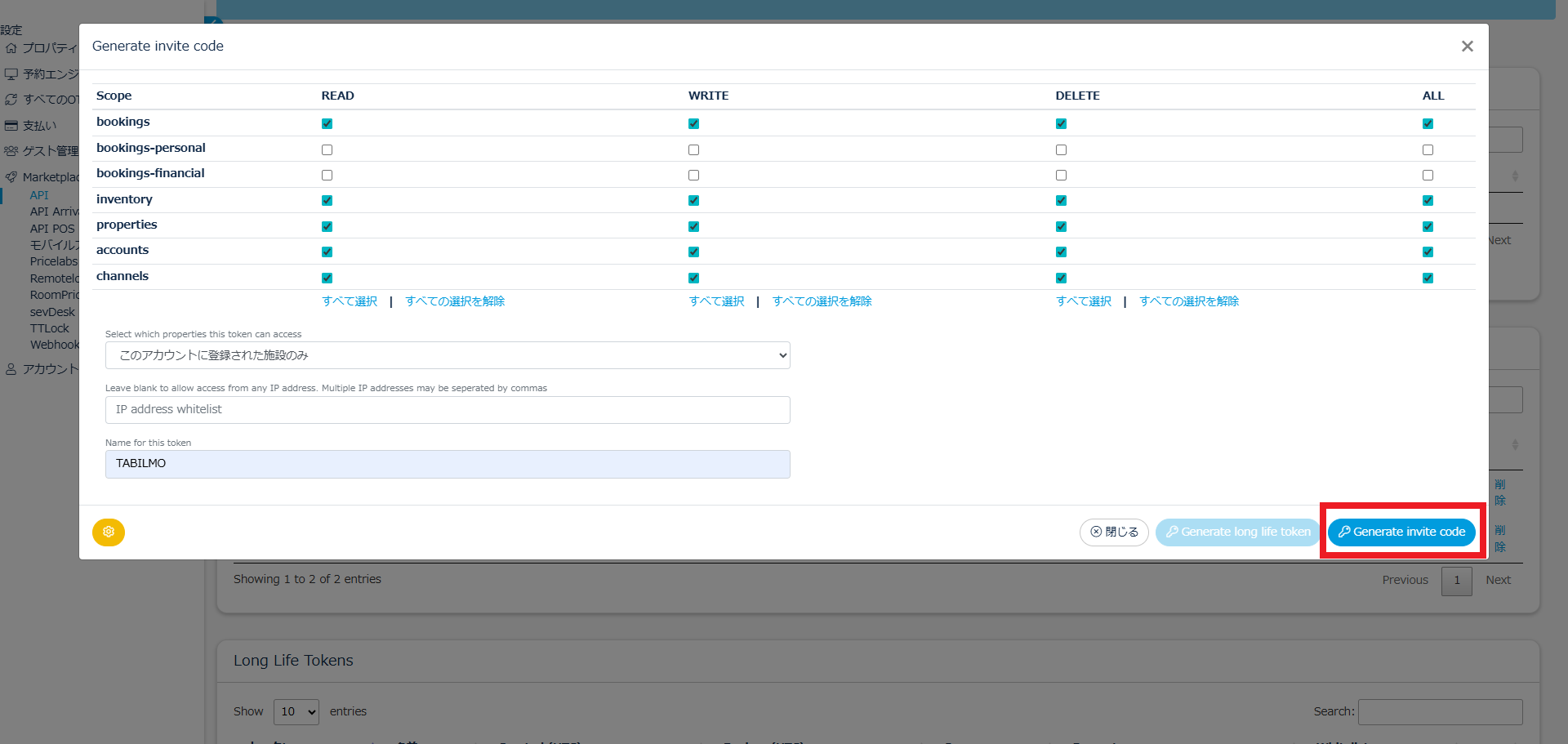
- 「Generate invite code」をクリックします。
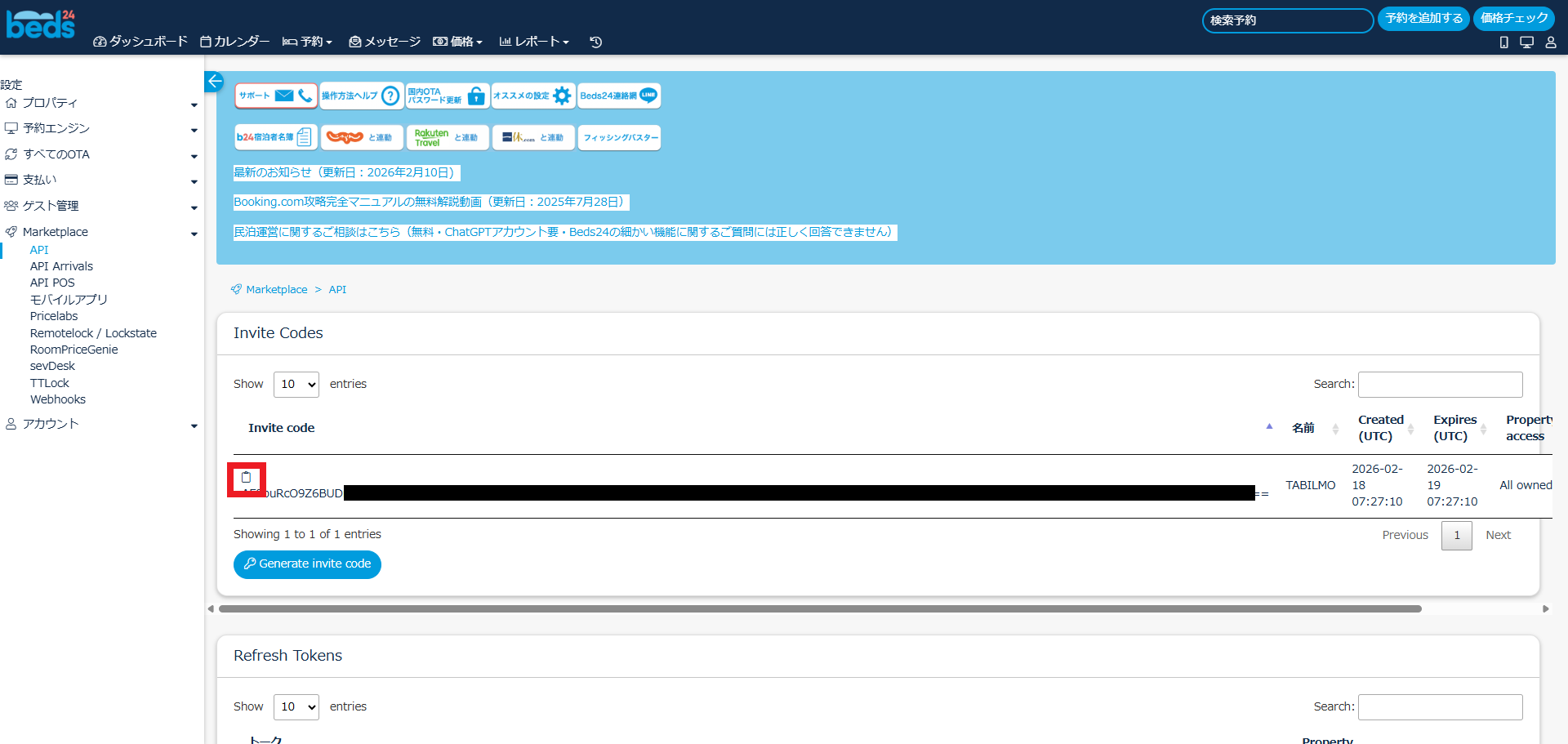
- Invite Code(招待コード)が生成されますので、コピーしてください。
※この後、STEP4・STEP5でBeds24側の設定作業がありますので、Beds24の管理画面は閉じずにこのまま開いた状態で進めてください。
【STEP 2】TABILMO側でInvite Codes(招待コード)を登録
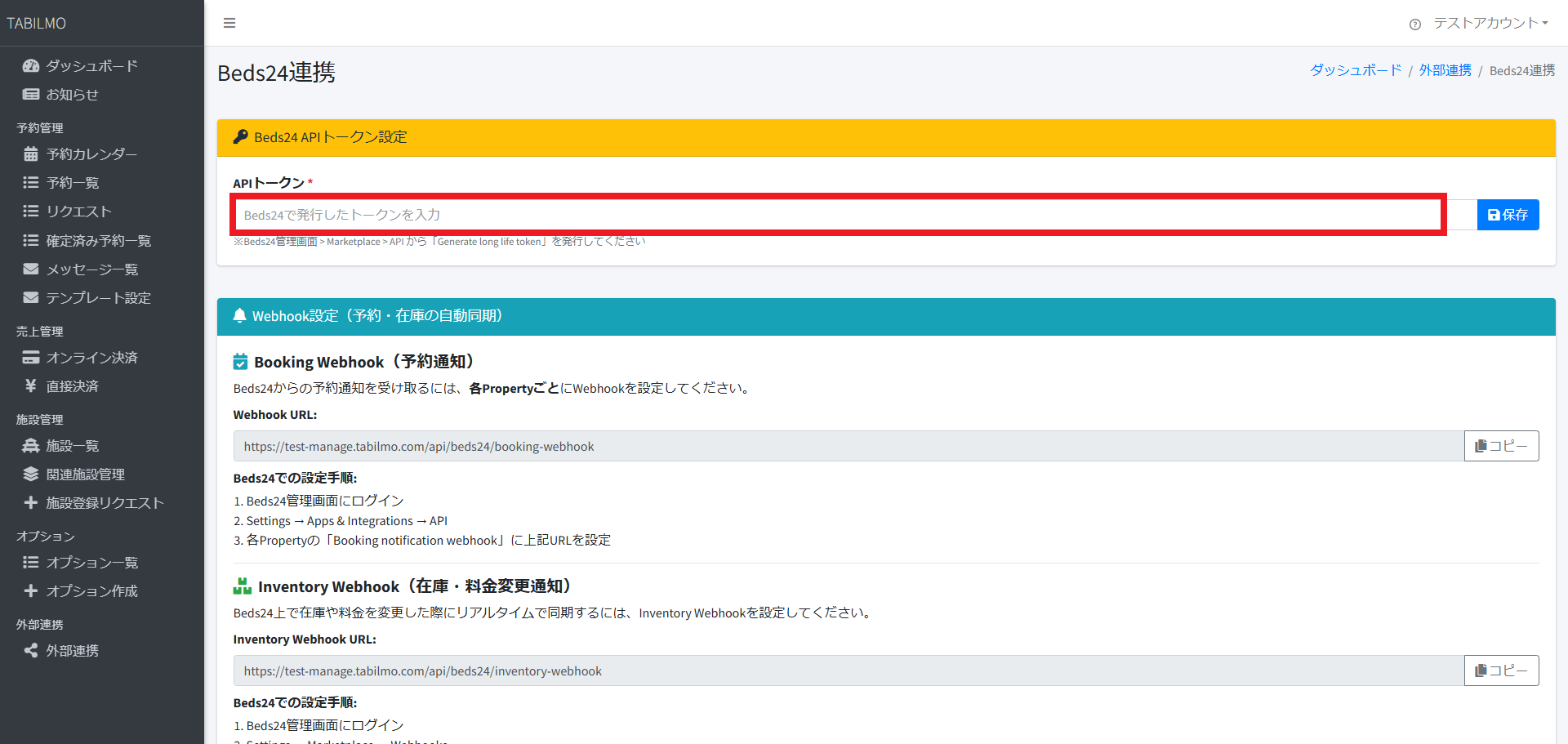
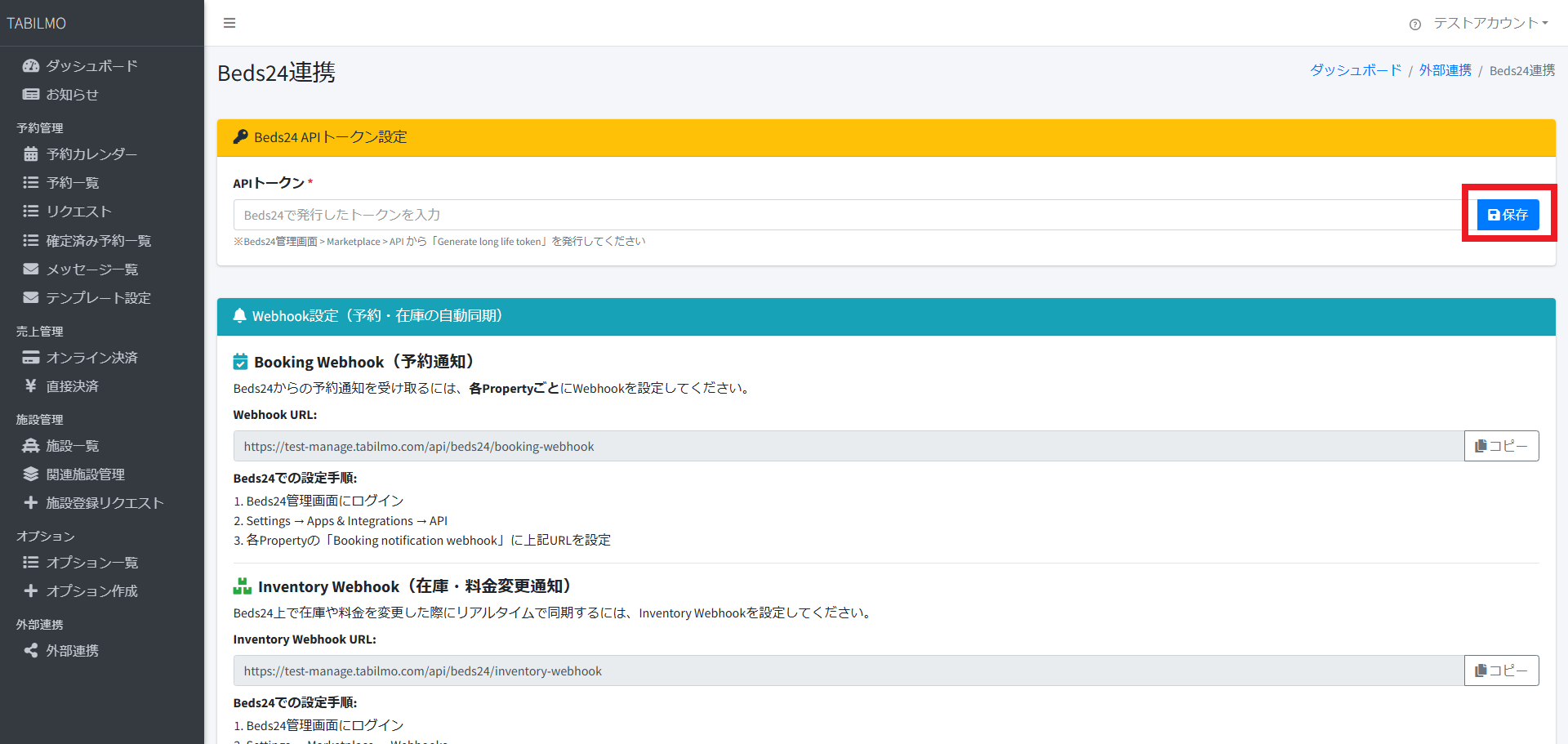
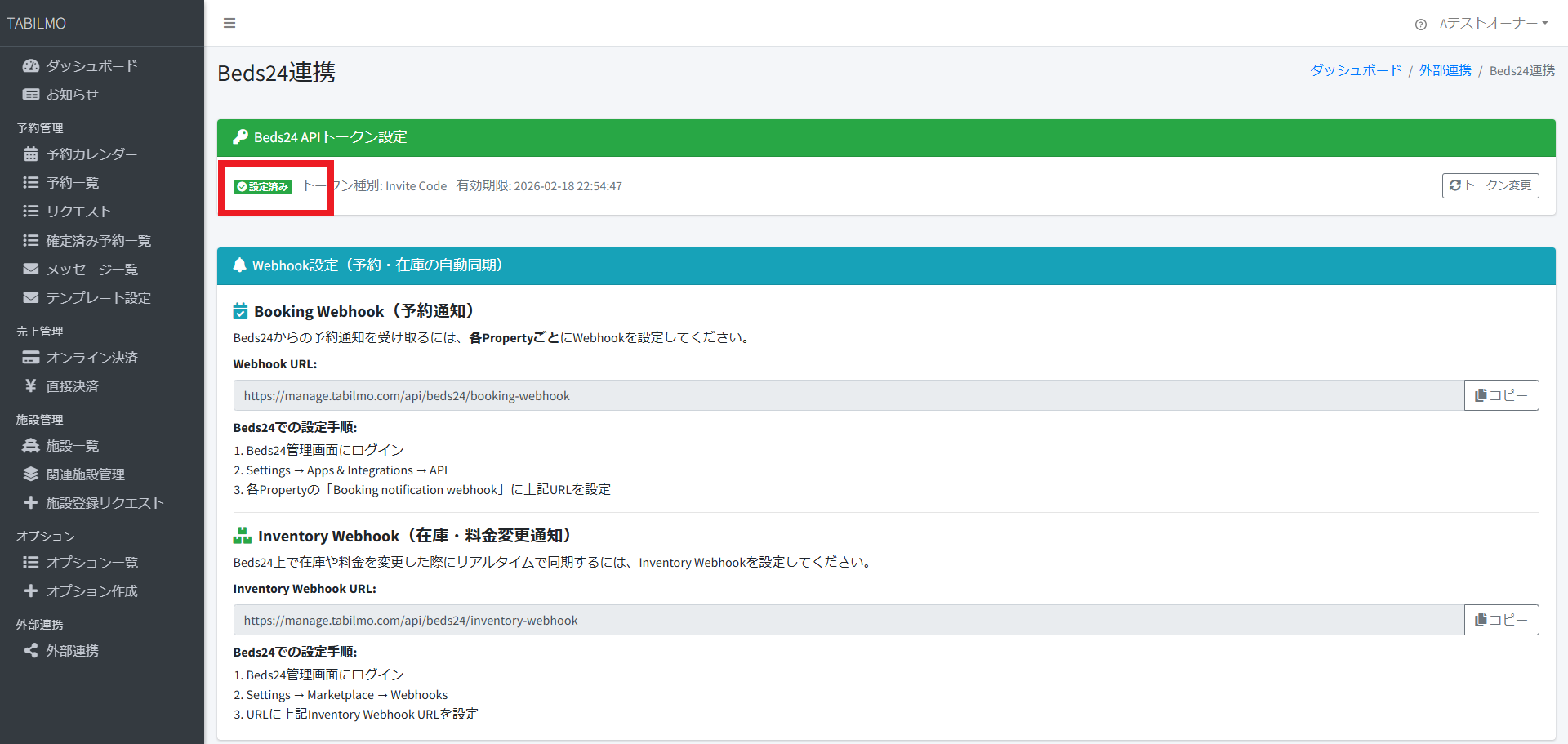
<画像はスライドできます>
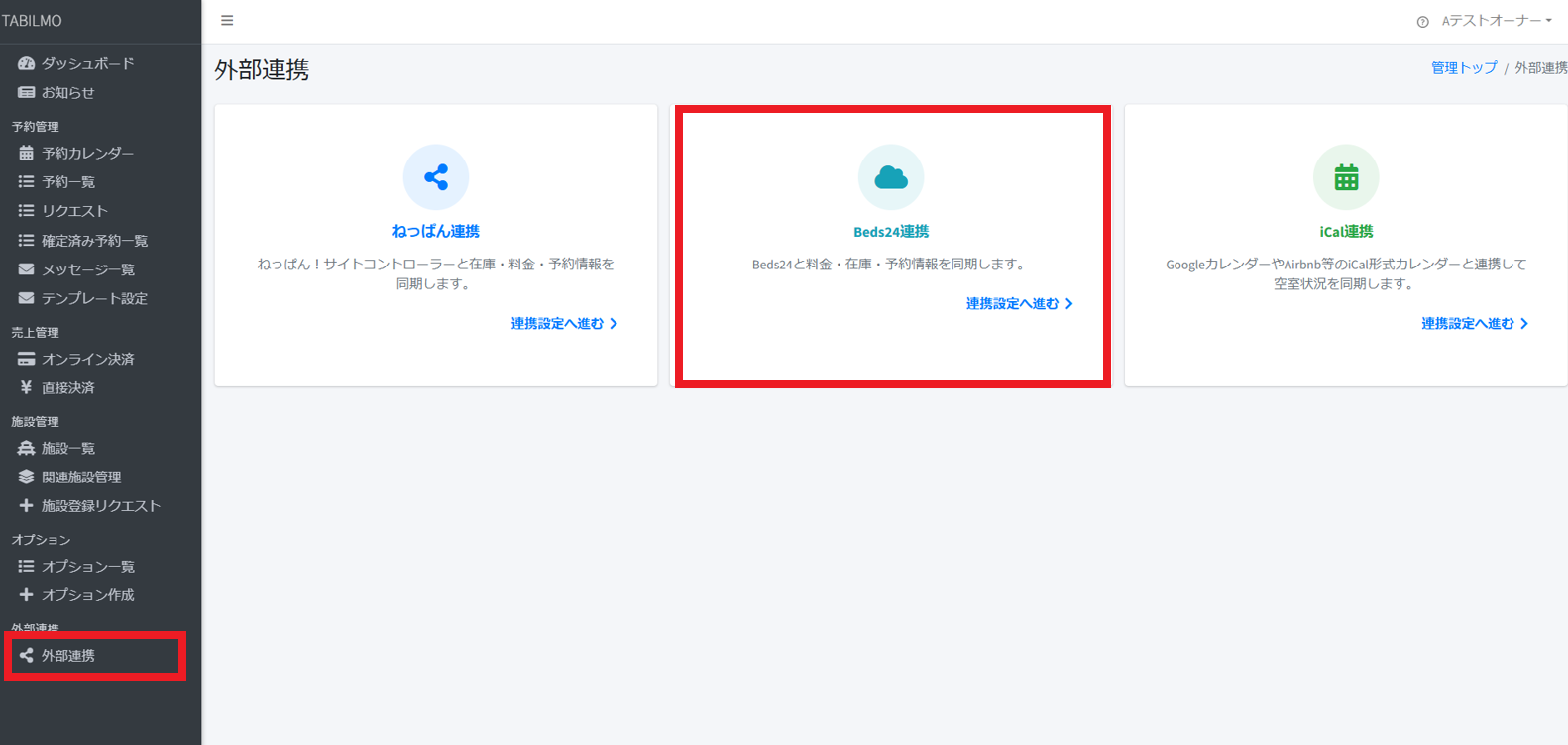
- TABILMO管理画面の「外部連携」から「Beds24連携」をクリックします。
- 「Beds24 APIトークン設定」に、STEP1で生成したInvite Code(招待コード)を入力します。
- 「保存」をクリックします。
- 設定済み となったらInvite Code(招待コード)の登録完了です。
【STEP 3】TABILMO側で連携したい施設の「TABILMO Rate Code」を発行
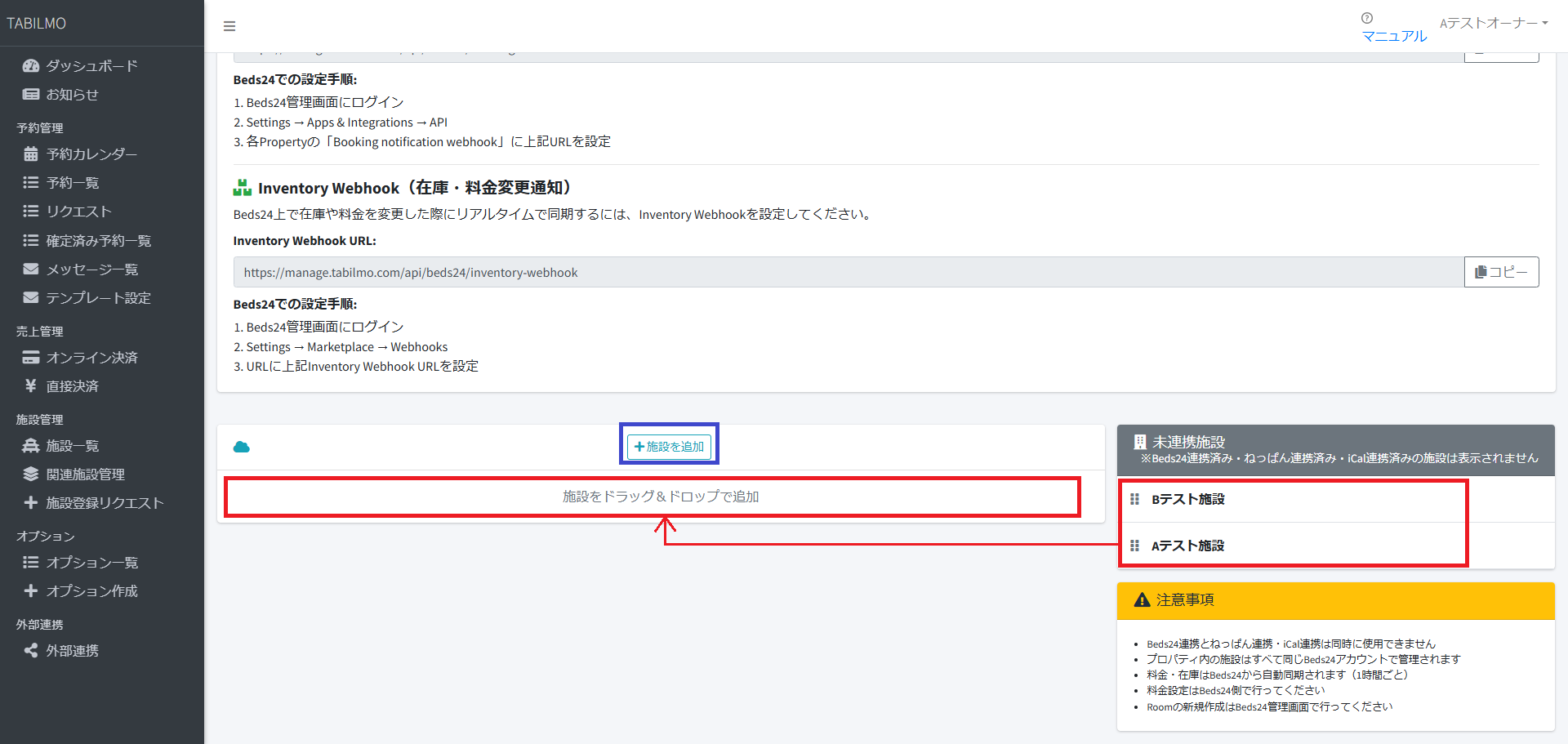
<画像はスライドできます>
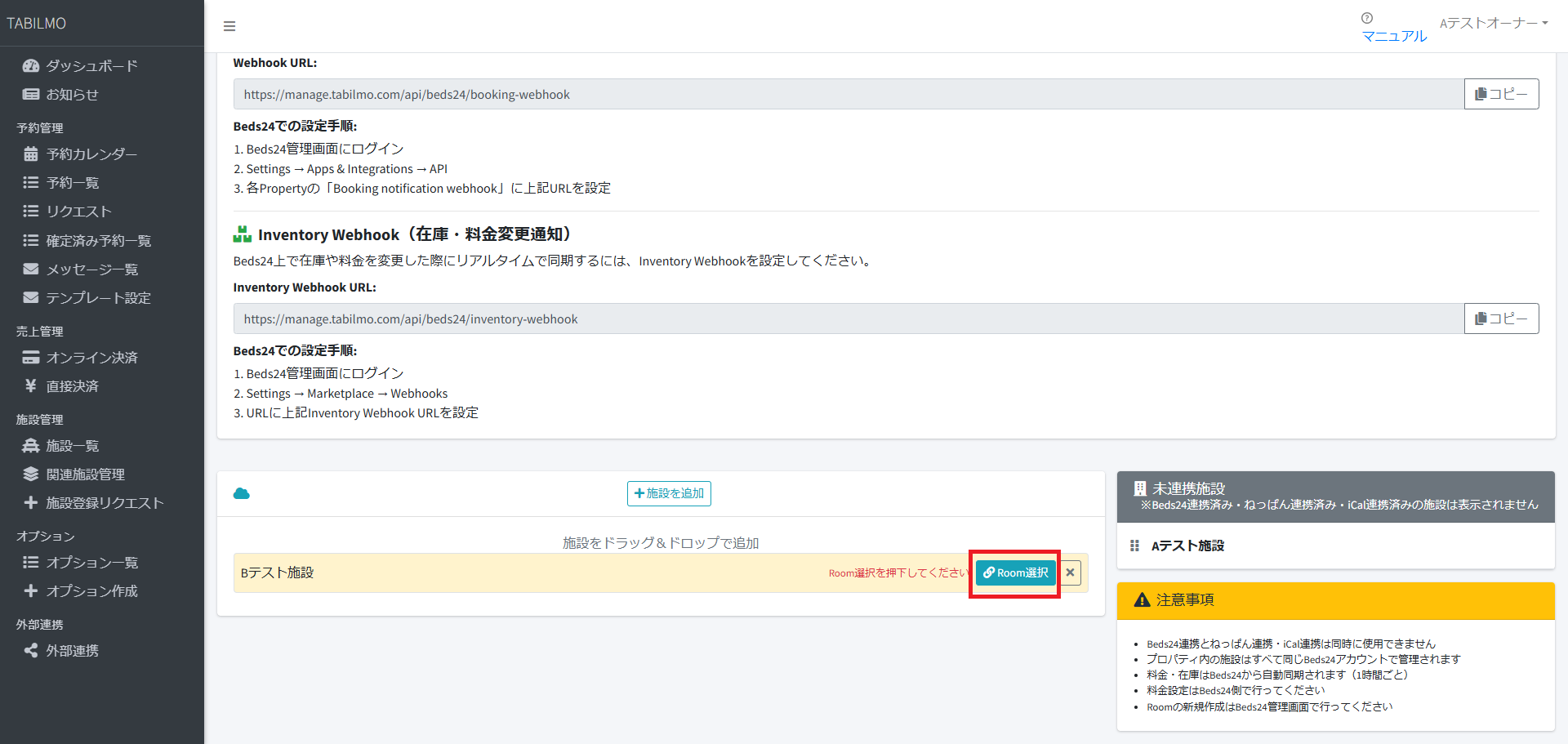
- 同じBeds24連携画面の下部にある「連携エリア」に、右側の「未連携施設」から連携したい施設をドラッグ&ドロップで追加、または「施設を追加」ボタンから選択してください。
- 表示された「Room選択」ボタンをクリックします。
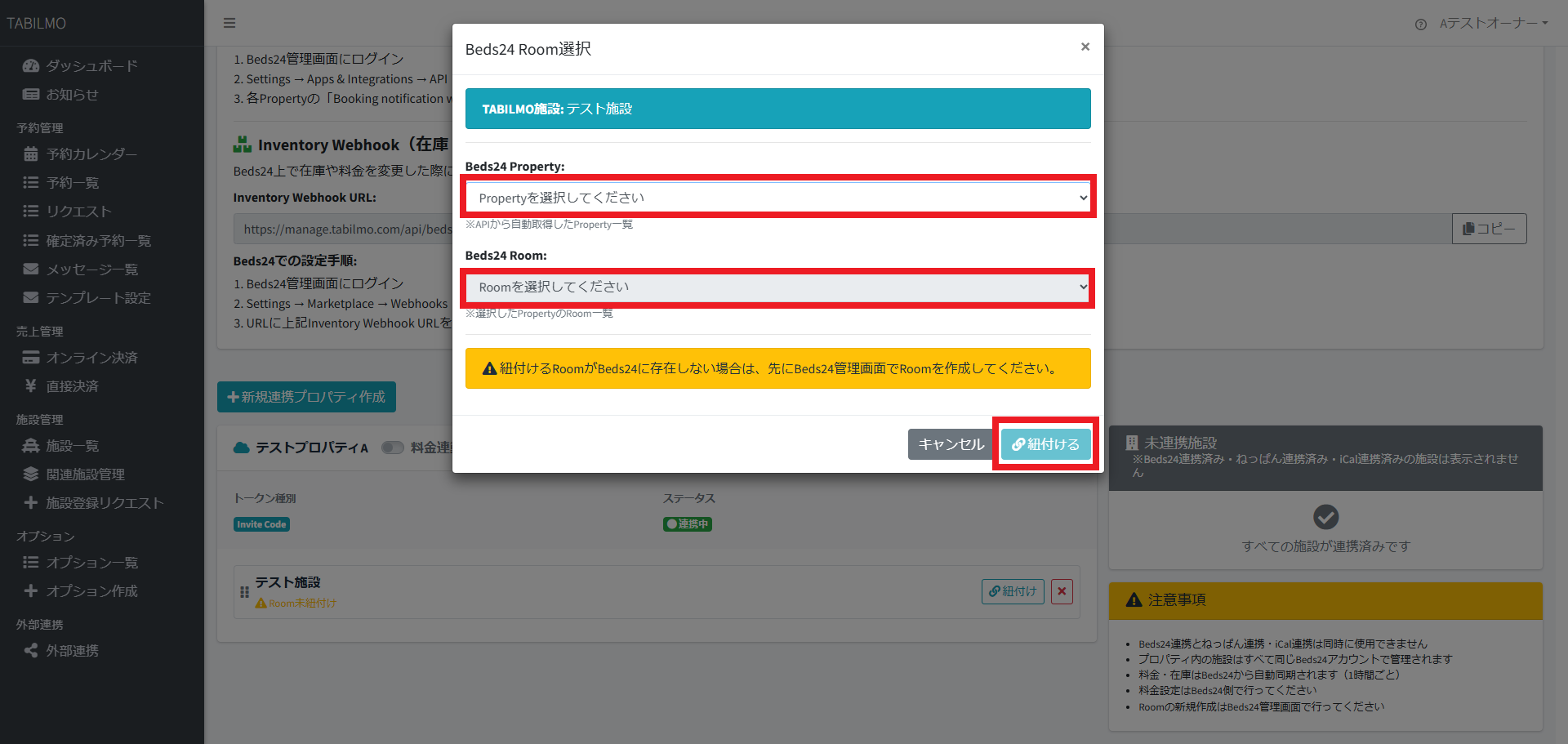
- Beds24側で登録されているプロパティとルームの選択画面が表示されます。連携する施設に対応するBeds24のルームを選択し、「紐づける」ボタンをクリックしてください。(※1)
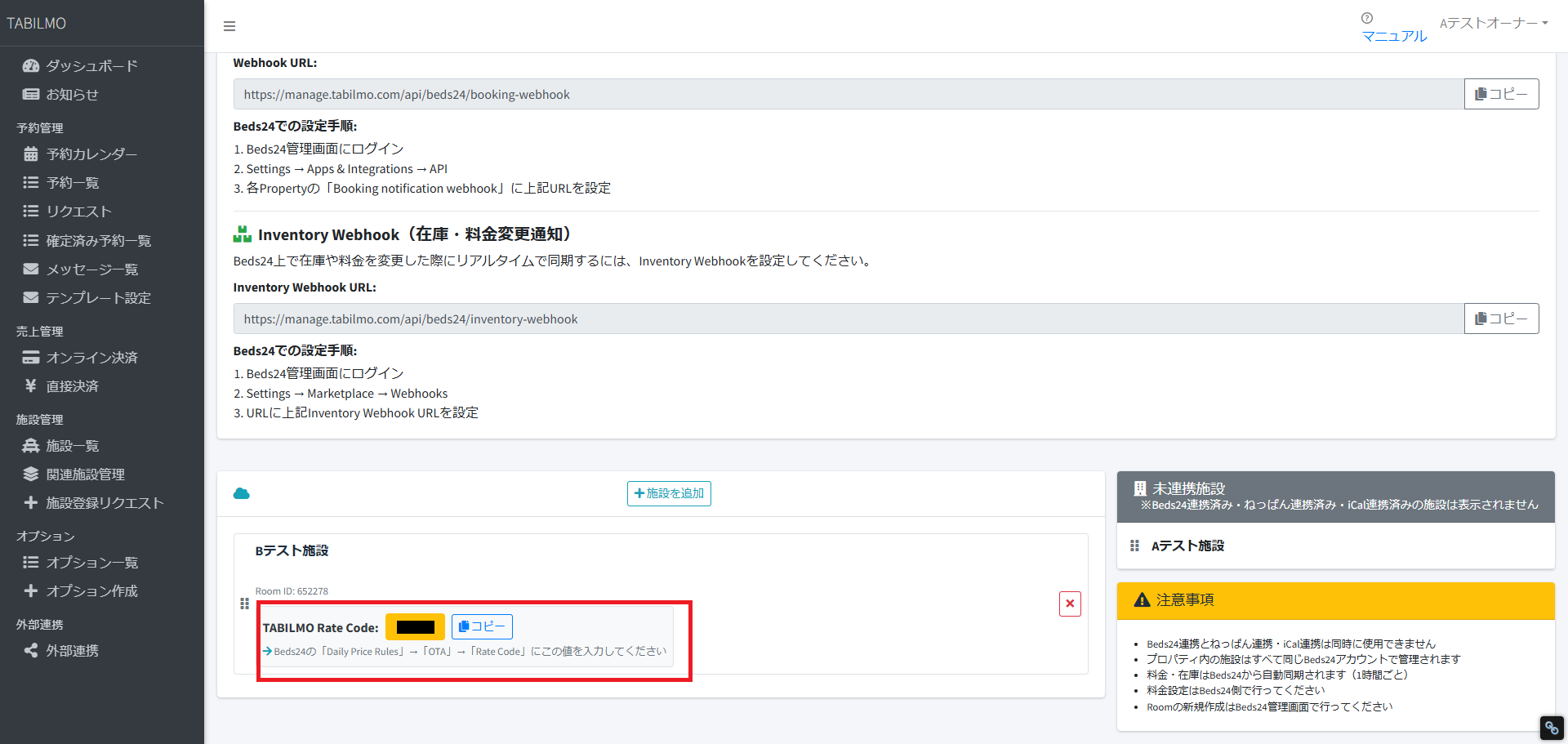
※紐づけたいルームがBeds24に存在しない場合は、先にBeds24管理画面でルームを作成してください。 - 連携施設の「TABILMO Rate Code」が発行されましたら完了です。
※このRate Codeは、このあとBeds24側の設定で使用します。
複数施設を連携する場合は、上記の作業を施設ごとに繰り返してください。
料金の登録・変更は、Beds24側で行ってください。
【STEP 4】Beds24側でTABILMOのWebhook URL(2種類)を登録
Webhookは、Beds24で発生した予約や在庫(料金・在庫数など)の変更をTABILMOへ通知するための設定で、登録は必須です。
「予約用(Booking)」と「在庫用(Inventory)」の2種類があります。
予約用(Booking webhook)
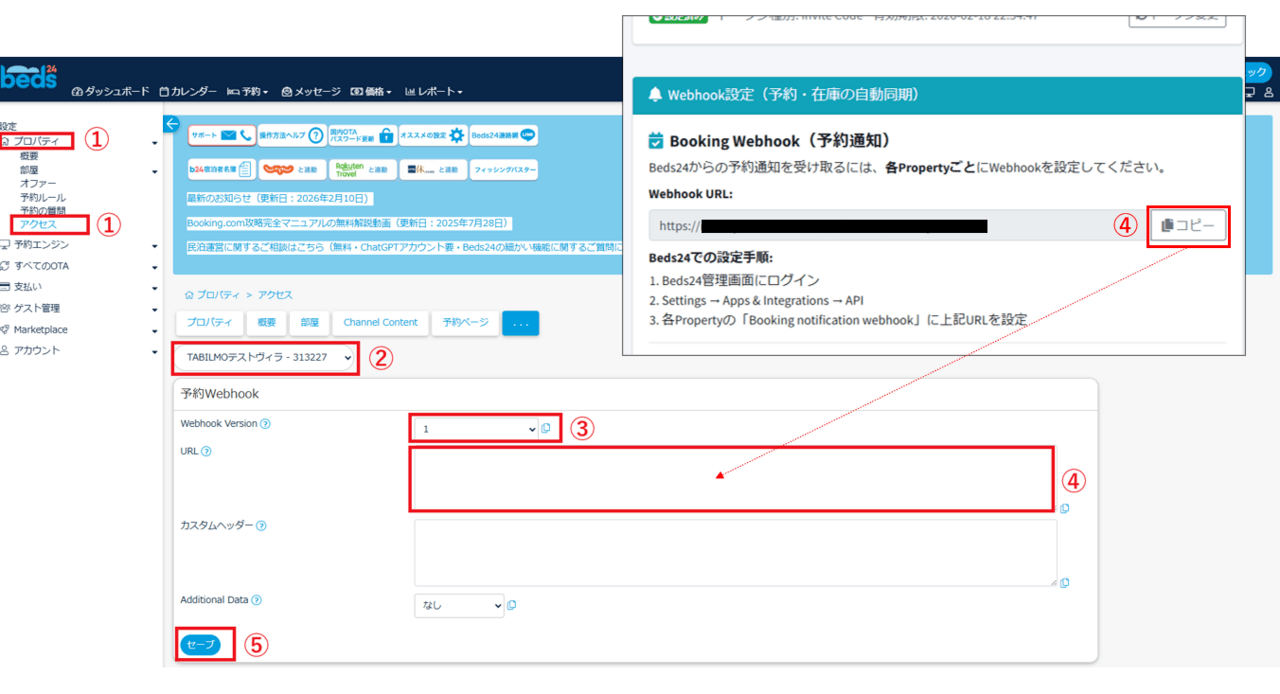
- Beds24管理画面で [設定]>[プロパティ]>[アクセス] をクリックします。
- 連携する プロパティ(Property) を選択します。
※連携するすべてのプロパティで設定が必要です。 - Webhook Version は 「1」 を選択します。
- URL に、TABILMOのBeds24連携画面に表示されている 「Booking webhook URL」 を入力します。
- [保存] をクリックします。
連携するすべてのプロパティに、Booking webhook URLを登録してください。
在庫用(Inventory webhook)
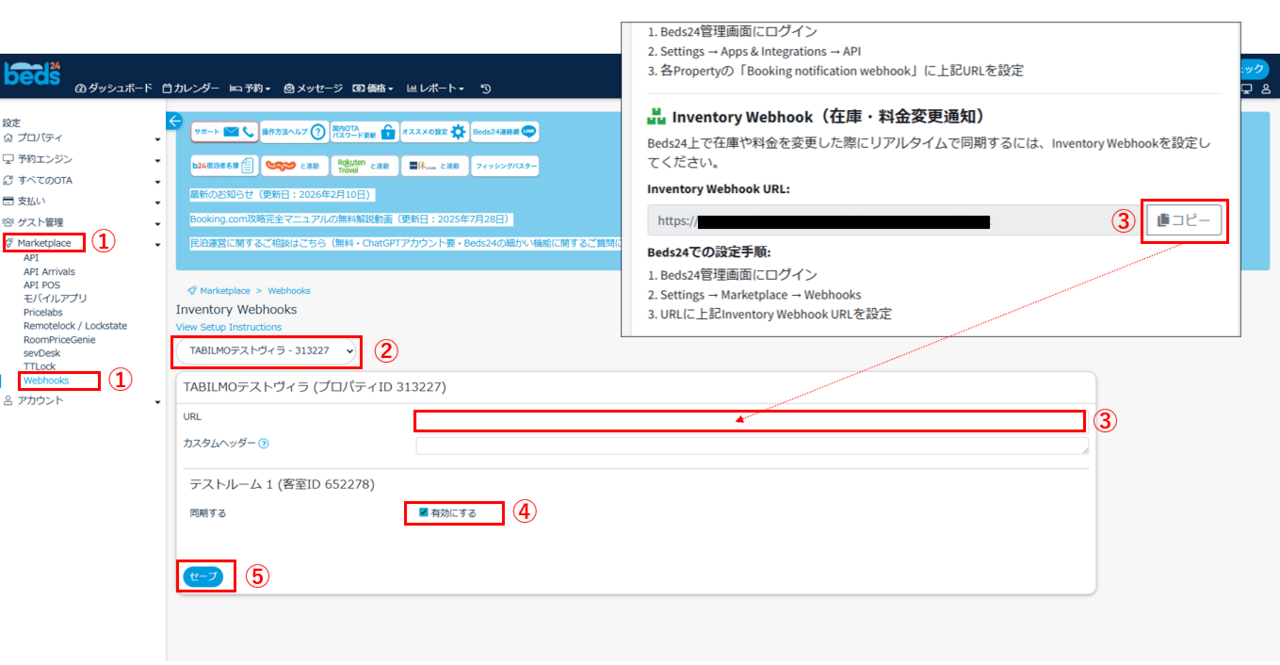
- Beds24管理画面で [設定]>[Marketplace]>[Webhooks] をクリックします。
- 連携する プロパティ(Property) を選択します。
※連携するすべてのプロパティで設定が必要です。 - URL に、TABILMOのBeds24連携画面に表示されている 「Inventory webhook URL」 を入力します。
- 同期する の[有効にする] にチェックを入れます。
- 保存をクリック
連携するすべてのプロパティに、Inventory webhook URLを登録してください。
他OTAのInventory Webhook URLが登録済みの場合の対応方法
Beds24のInventory Webhook URLがすでに他OTAで設定されている場合は、株式会社ウィンズ(日本版Beds24総代理店)のサポートへご連絡ください。
サポート側にて、2個目以降のWebhook URLを追加設定いただけます。
【STEP 5】Beds24側でTABILMOのレートコード(Rate Code)を登録
この設定は、Beds24の各ルーム(Room)をTABILMOの施設と紐づけ、在庫・料金・予約を同期するために必須です。
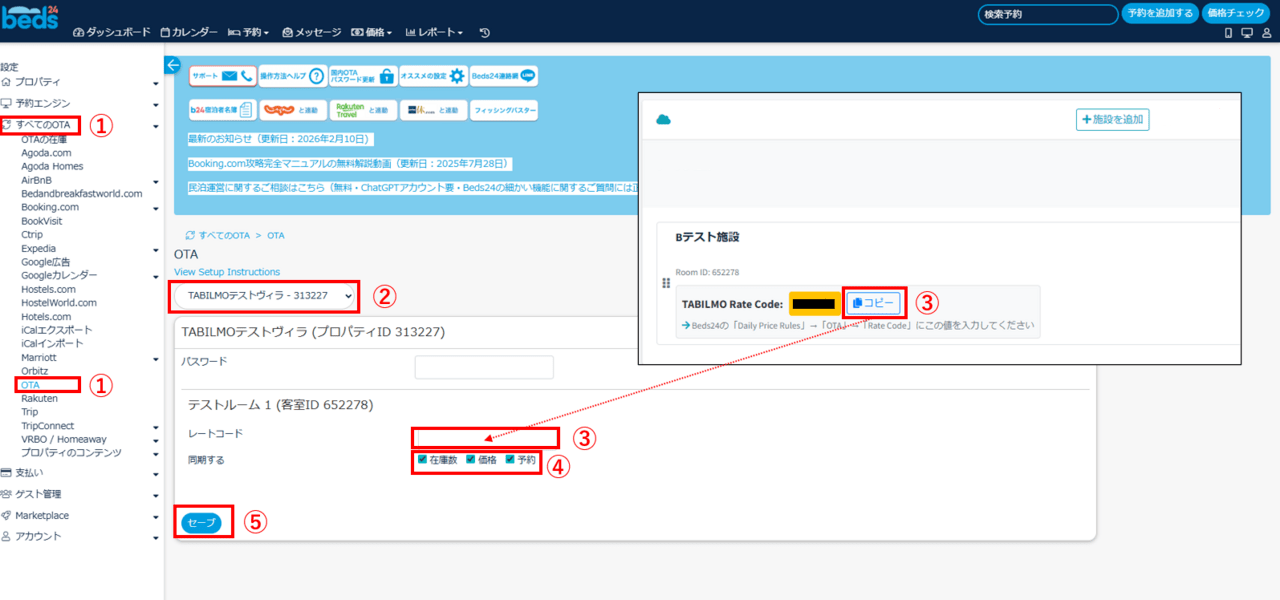
- Beds24管理画面で [設定]>[すべてのOTA]>[OTA] をクリックします。
- 連携する プロパティ(Property) を選択します。
※連携するすべてのプロパティで設定が必要です。 - 対象ルーム(Room)の 「レートコード」 欄に、TABILMOのBeds24連携画面に表示されている 「TABILMO Rate Code」 を入力します。
- 「同期する」の在庫数、価格、予約にチェックを入れます。
- [保存] をクリックします。
連携するすべてのプロパティのルーム(Room)に、TABILMOのレートコードを登録してください。
TABILMOに登録されるBeds24側の料金について
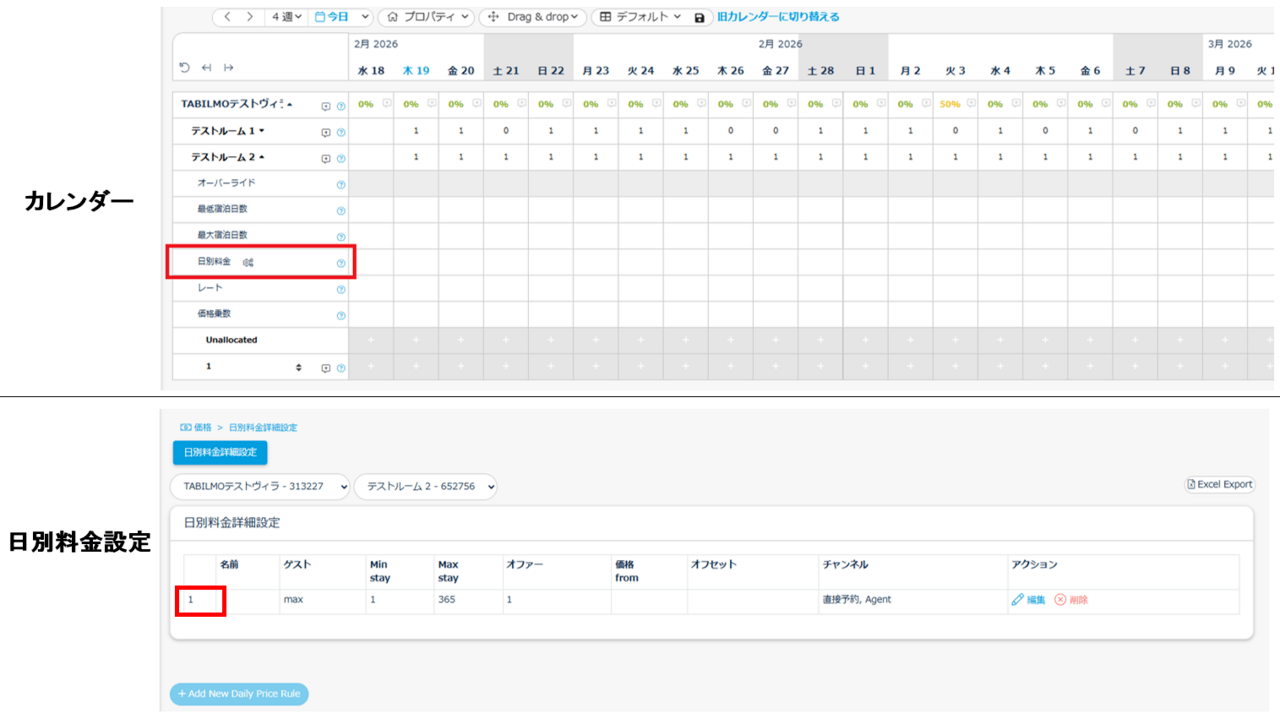
料金連動している場合、通常はBeds24のルームのデフォルト料金(最初から作成されている日別料金)がTABILMOに登録されます。
TABILMO専用に作成した日別料金を登録する方法
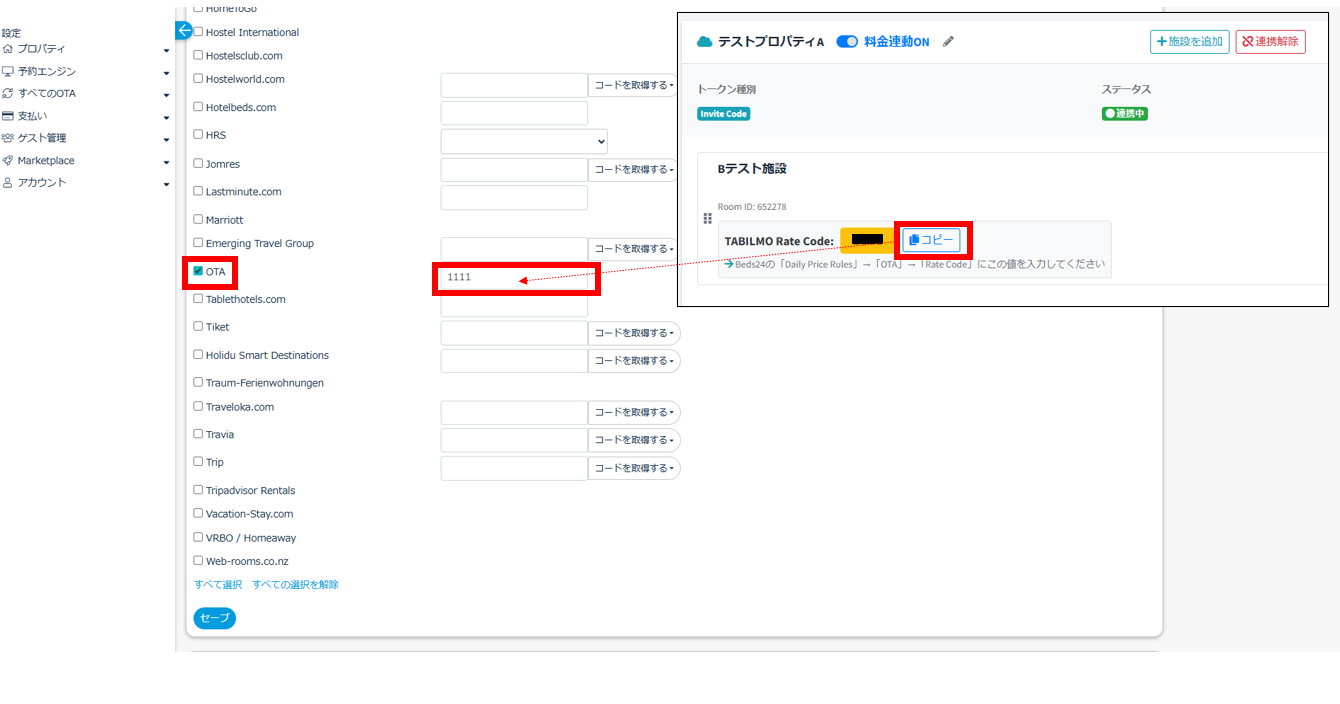
TABILMO専用の料金(日別料金)をBeds24側で作成し、その料金をTABILMOへ登録したい場合は、Beds24側で以下の設定が必要です。
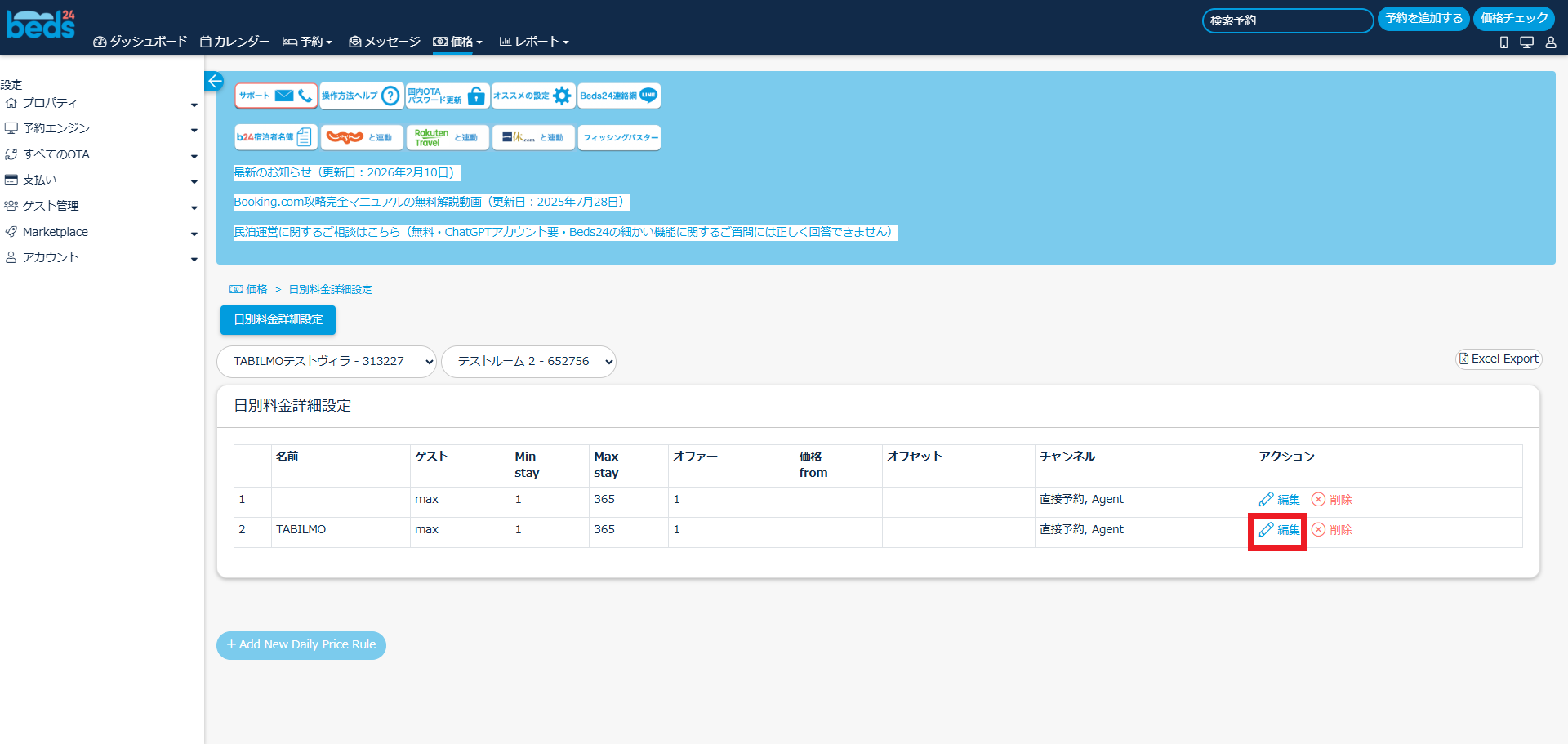
<画像はスライドできます>
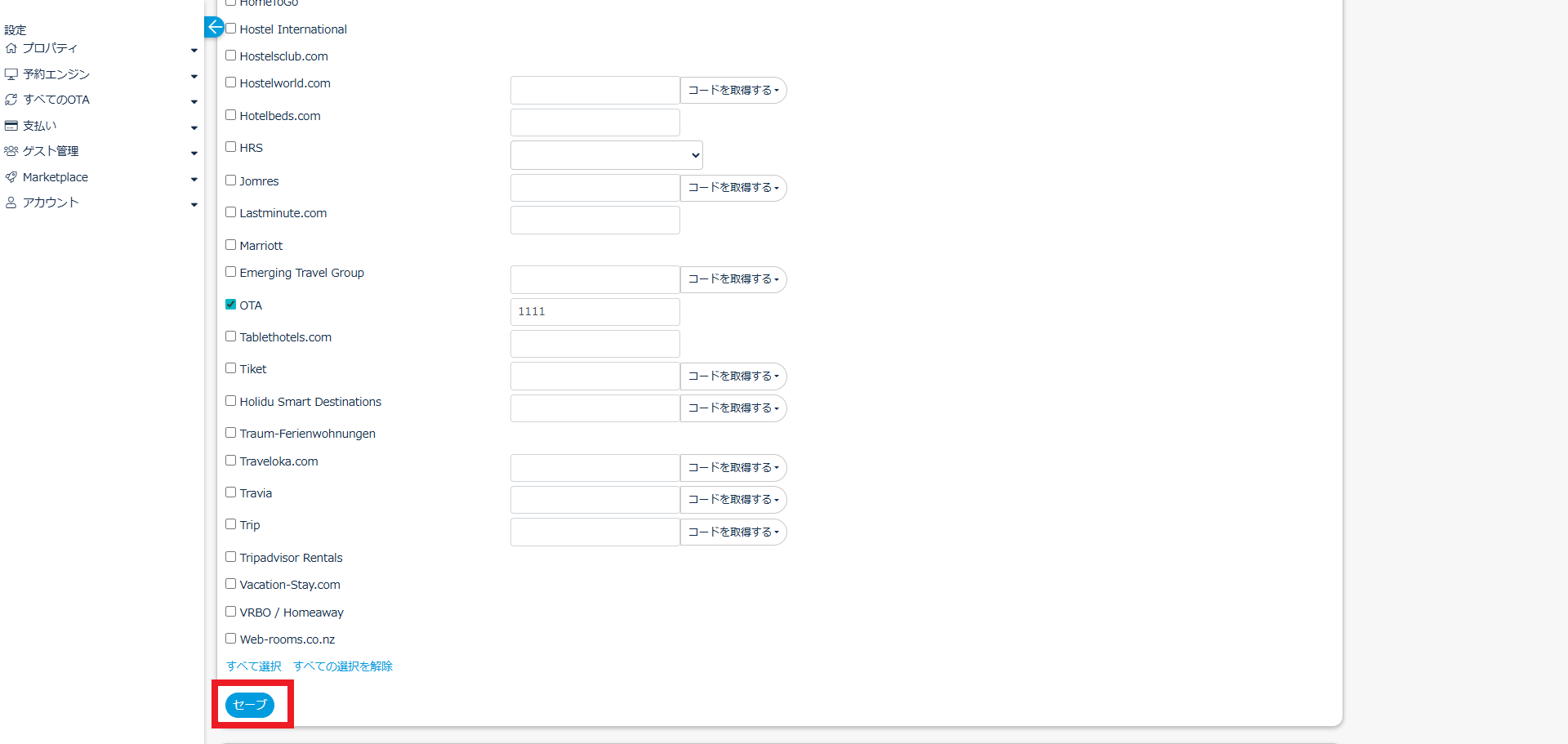
- Beds24の日別料金設定で、TABILMOに登録したい日別料金の「編集」をクリックします。
- 「有効にする」の設定項目で、「OTA」にチェックを入れ、右側の入力欄に、料金を反映したい施設の「TABILMO Rate Code」を入力します。
- 入力後、保存してください。
Beds24との連携仕様
Beds24連携時の仕様および注意点についてご説明します。
TABILMOのカレンダーに設定済みの料金は削除される
連携施設は、TABILMOのカレンダーに料金が設定されている場合、その料金がすべて削除されます。
※追加料金、料金に含まれる人数は削除されません。
在庫・料金の反映は「Beds24」からのみ行えます
TABILMO管理画面上では在庫数の設定および料金(ルームチャージ)の設定ができなくなります。
そのため、在庫および料金の変更・反映は、すべてBeds24管理画面から行ってください。
また、以下の項目もTABILMO側では操作できなくなります。
- カレンダーの手動オープン/クローズ
- 最低宿泊日数
- 予約受付期間
連携される料金はルームチャージのみ
TABILMOに登録・反映される料金は、Beds24側で設定した 日ごとの料金(ルームチャージ)のみ です。
そのため、以下の項目はTABILMO側で設定してください。
- 料金に含まれる人数
- 追加料金
これらはTABILMO側の設定が適用され、最終的な宿泊料金としてユーザーに表示されます。
Beds24「日別料金設定」でTABILMOに反映される項目
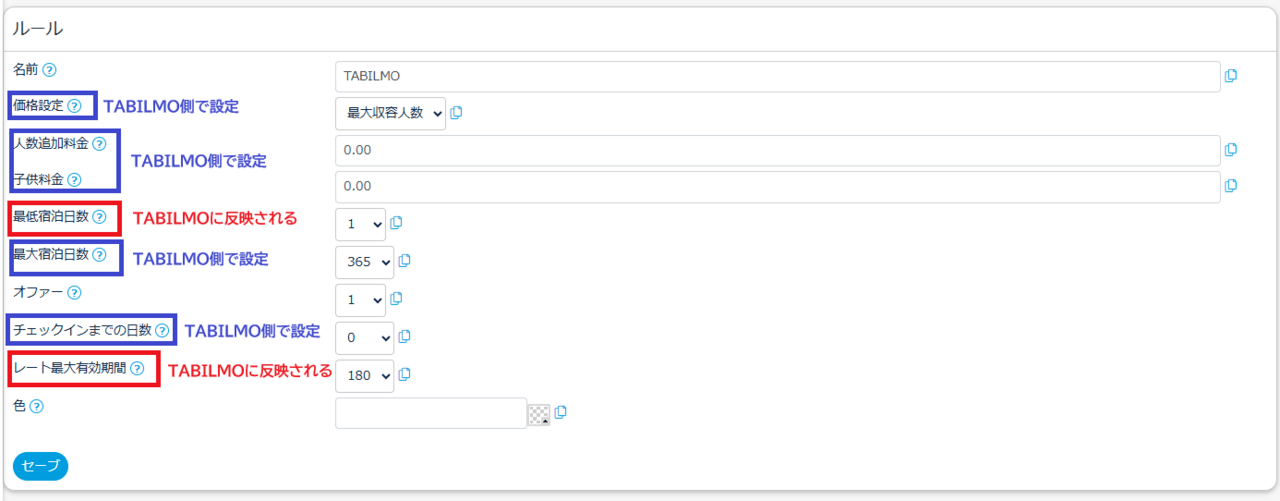
TABILMOに反映される項目
Beds24側の「日別料金設定」で、TABILMOに反映される項目は以下のみです。
- 最低宿泊日数(※1)
- レート最大有効期限
TABILMOに反映されない項目
以下の項目は、Beds24で設定してもTABILMOには反映されません。
TABILMO側で設定を行ってください。
- 価格設定
⇒TABILMOカレンダーの 「料金に含む人数」 で設定してください。 - 人数追加料金
⇒TABILMOカレンダーの 「追加料金」 で設定してください。 - 子供料金
⇒TABILMOカレンダーの 「追加料金」 で設定してください。 - 最大宿泊日数
⇒TABILMOカレンダーの 「最大宿泊日数」 で設定してください。 - チェックインまでの日数
⇒TABILMO管理画面の [施設一覧] > [予約/支払設定] > [予約締切日] で設定してください。
適用優先順位については、Beds24の公式マニュアルをご参照ください。
Beds24側で料金が未設定の日は販売されません
Beds24側で料金が設定されていない日付は、TABILMO側で販売されません。
即時反映される内容について
以下の操作をBeds24側で行うと、ほぼリアルタイムでTABILMOへ反映されます。
※若干のラグはあります。
- 新規予約
- キャンセル
- 在庫の変更(Blackoutも含む)
- 価格の変更
最低宿泊日数を変更した場合は、即時には反映されません。
在庫や価格など、上記いずれかの変更が発生したタイミングで、あわせてTABILMOへ反映されます。
最低宿泊日数の変更を急いで反映させたい場合は、一度Blackout(売り止め)にする、または料金などに変更を加えてください。
もしくは、定期同期(約6時間に1回)までお待ちください。
連携直後のTABILMOカレンダーの表示について
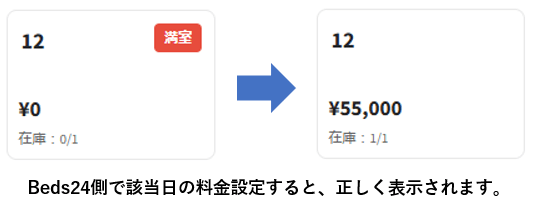
連携直後、Beds24側で料金が未設定の日付は、TABILMOカレンダー上で「満室」および「在庫0」と表示されます。
Beds24側で該当日の料金を設定すると、正しい表示になります。
Beds24連携後のおすすめ設定
Beds24連携後は、予約タイプを 「リクエスト制」→「即予約」 へ変更することをおすすめします。
【おすすめ理由】
- リクエスト制は確定まで待ち時間があるため、ユーザーが離脱し、他施設に流れるケースが起きやすくなります。
- 当社データでは、「即予約」へ切り替えた施設群(12施設)の切替前後を比較したところ、成立予約数が約1.43倍増加する傾向が確認できました。
そのため、「即予約」へ変更いただくことで、予約機会の最大化が期待できます。
関連マニュアル:予約タイプ(即予約・リクエスト予約)の変更方法
Beds24連携解除方法
- TABILMO管理画面の「外部連携」から「Beds24連携」をクリックします。
- 解除したい施設の「✕」ボタンから解除してください。
解除後、カレンダーのオープン・クローズおよび在庫の設定ができるようになります。
Bed24連携に関して、ご不明点がございましたら、担当者までご連絡ください。